よくあるご質問
製品等についてご不明点がありましたらご覧ください。
製品カテゴリから選ぶ
Nasta Interphone2
製品について
-
Q
Nasta Interphone 2 にはどんな種類がありますか?
開く -
A
Nasta Interphone 2には高機能モデルとシンプルモデルがあります。
-
Q
製品の価格はいくらですか?
開く -
A
オープン価格となります。
最寄りの支店へお問い合わせください。
-
Q
各製品のサイズを教えてください。
開く -
A
下記をご確認ください。
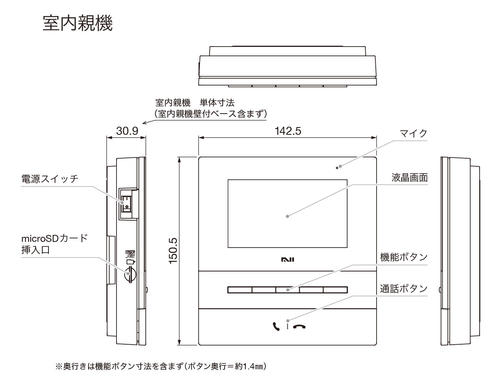
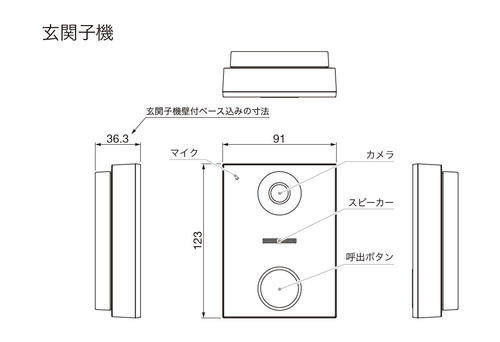
-
Q
玄関子機のサイズは?
開く -
A
W91×H123×D36.3mm
-
Q
室内親機のサイズは?
開く -
A
W142.5×H150.5×D31.2mm
-
Q
玄関子機の色は何色ありますか?
開く -
A
ブラック・シルバーの2色です。
-
Q
室内親機の色は何色ありますか?
開く -
A
ブラック・ホワイトの2色です。
-
Q
留守録の録音時間は?
開く -
A
録音時間は10秒です。
-
Q
保証書の日付が入っていません。
開く -
A
ご使用開始日より起算いたしますので、大体の開始日をお知らせください。
-
Q
夜でも訪問者が写りますか?
開く -
A
本機に搭載されている防犯カメラはナイトビジョン(白黒映像)を採用しており、夜間や光の無いような場所でも人の顔が鮮明に映ります。
-
Q
夜でも訪問者がカラーで映りますか?
開く -
A
本機はナイトビジョンを採用しており、夜間は自動的にナイトビジョンモードになるため白黒で写ります。
-
Q
玄関子機のカメラの画質はなんですか?
開く -
A
カメラの画質はHD(ハイビジョン:1280×720ピクセル)に対応しています。
-
Q
玄関子機のカメラの角度は調節できますか?
開く -
A
カメラの角度は調節できません。
広角なタイプのレンズを使用しているため、広範囲の映像を見ることができます。
-
Q
玄関子機のカメラの画角はどのくらいですか?
開く -
A
水平 約120°、垂直70°です。
-
Q
録画データの画素数とフレームレートを教えてください。
開く -
A
約90万画素です。
フレームレート(FPS)は15です。
-
Q
玄関子機のカメラ映像はどこに保存されるのですか?
開く -
A
防犯録画の映像は、室内親機のmicroSDカードに保存されます。訪問時の映像は、室内親機の本体メモリーまたはmicroSDカードに保存されます。
-
Q
玄関子機のカメラ映像は自動録画ですか?
開く -
A
訪問時、自動で録画を行います。また、防犯録画を有効にすることで、常時自動で録画を行います。
-
Q
玄関子機のカメラの録画は24時間365日ですか?
開く -
A
室内親機にmicroSDカードが挿入されていて、防犯録画が有効(オン)の場合には常時録画録音をします。
-
Q
玄関子機を2台設置すると2台共に防犯録画はできますか?
開く -
A
1台のみ防犯録画となります。
2台のうちどちらの映像を録画するか、設定により切り替えることができます。
-
Q
玄関子機は雨にあたっても大丈夫ですか? 防水性能は?
開く -
A
玄関子機の防水性はIP54です。
設置工事を施工説明書に従って正しく設置すれば、雨がかかっても問題ありません。故意にホースなどで水圧をかけたり、雨どいなどから多量な水がかかるような場所への設置は故障の原因となりますのでご注意ください。
-
Q
玄関子機は寒冷地でも使用できますか?
開く -
A
使用環境条件は-10℃~50℃となります。
-
Q
microSDカードがないとNasta Interphoneは利用できませんか?
開く -
A
microSDカードを使用しなくてもインターホン機能はご利用いただけますが、防犯録画や、長期間の録画・録音ができません。
-
Q
室内親機のmicroSDカードが付属されていますか?
開く -
A
microSDカードは別売りです。Nastaでは販売しておりません。使用可能なmicroSDカード:SD規格準拠品はmicroSD、microSDHC、microSDXCです。
-
Q
他の機器で使っていたmicroSDカードをそのまま使っていいですか?
開く -
A
他の機器で使用していたmicroSDカードを使用する場合には、パソコン等で必ずフォーマット(データを空の状態)を行ってから挿入してください。
フォーマット時のファイルシステムは、FAT32またはexFATを選択してください。
-
Q
使用できるmicroSDカードはどれですか?
開く -
A
microSD、microSDHC、microDSXCの規格で、最大256GBまでのmicroSDカードに対応しています。
256GB以上は使用できません。
※すべてのmicroSDカードの動作を保証するものではありません。
-
Q
室内親機のmicroSDカードは何時間録画できますか?
開く -
A
録画時間はmicroSDカードのサイズによって異なります。
※履歴1件あたりの録画時間を5分としたとき(防犯録画)または、映像設定:「なめらか」の場合。
32GB:約. 5日間
64GB:約10日間
128GB:約19日間
256GB:約39日間
-
Q
室内親機のmicroSDカードの対応規格はなんですか?
開く -
A
microSD、microSDHC、microDSXCの規格で、上限容量は256GBです。
-
Q
microSDカードの取り出し方を教えてください。
開く -
A
Nasta Interphone2の室内親機よりmicroSDカードを取り出す際には以下手順でお願いいたします。
①室内親機の[設定]-[詳細設定]-[機器管理]から[microSDカード取り外し]を選択
②microSDカードを取り外しますか?と表示されますので[はい]を選択
③microSDカードを室内親機から取り出す
-
Q
室内親機1台に対し、玄関子機を複数台設置することはできますか?
開く -
A
室内親機1台に対して玄関子機は最大2台接続することができます。
-
Q
スマートフォンを使用しなくてもインターホンを使用できますか?
開く -
A
使用できます。
※ネットワークに接続し、スマートフォンと連携することで外出先でも応答できるようになります。
-
Q
ガラケーは使えますか?
開く -
A
使用できません。
-
Q
Wi-Fiがないとインターホンは使用できませんか?
開く -
A
使用できます。
※但しネットワークに接続し、スマートフォンと連携することで外出先でも応答できるようになります。
-
Q
録画がたまるとスマートフォンの容量を圧迫しませんか?
開く -
A
スマートフォンには録画映像は保存されることはないので、スマートフォンの容量を圧迫することはありません。
-
Q
門柱にNasta Interphoneを設置したいのですが、距離の制限はありますか?
開く -
A
距離の制限は室内親機から100m以内です。
-
Q
スマートフォンの機種変更をした場合に必要な操作はありますか?
開く -
A
Nasta Interphone 2アプリをインストールしログインしてください。
-
Q
無線LANルーターを交換した場合に必要な操作はありますか?
開く -
A
ネットワークの再設定を行ってください。
「設定」→「詳細設定」→「ネットワーク設定」→「ネットワーク接続設定」から変更できます。
-
Q
玄関子機を交換した場合、何をしたらよいですか?
開く -
A
玄関子機が複数台ある場合は、室内親機のその他設定から「玄関子機の割り当て」をやり直してください。
使用方法について
-
Q
外の様子を録画する方法を教えてください。
開く -
A
microSDカードが室内親機に挿入されていると、基本的に自動で録画・録音しています。
またホーム画面から「モニター」を選択すると、実際に見ている映像をモニター録画として記録することもできます。
-
Q
24時間録画する方法を教えてください。
開く -
A
microSDカードが室内親機に挿入されていると、基本的に自動で録画・録音しています。
それでも録画開始されない場合は、室内親機ホーム画面より[設定]-[詳細設定]-[その他設定]-[防犯録画設定]-[防犯録画をONにする]が選択されていることをご確認ください。。
-
Q
防犯録画は何分単位で記録されますか?
開く -
A
防犯録画は5分単位で記録します。
履歴の防犯録画、全履歴から確認することができます。
-
Q
防犯カメラの映像はどこに保存されるのですか?
開く -
A
室内親機のmicroSDカードに保存されます。
-
Q
録画された映像はどうやってみるのですか?
開く -
A
室内親機の履歴から確認することができます。
スマートフォンと連携することで、アプリから確認することもできます。
-
Q
防犯録画をしたくないのですが、止められますか?
開く -
A
室内親機で防犯録画設定を"OFF"にすることで止めることができます。
-
Q
玄関子機のLEDを点灯しないように設定変更できますか?
開く -
A
変更できません。
-
Q
外の様子をずっと見ることはできますか?
開く -
A
モニター機能で外の様子を確認することができます。
一定時間経過すると終了しますので、その都度モニター機能をご利用ください。
-
Q
親機の呼出音や音量は変更できますか?
開く -
A
室内親機から呼出音、通話音量をそれぞれ変更することができます。
-
Q
プッシュ通知の停止はできますか?
開く -
A
プッシュ通知を止める場合には、スマートフォンの通知設定を停止してください。
-
Q
デバイスごとに着信音が鳴らないように設定することはできますか?
開く -
A
アプリの設定から、着信音通知のOFF/ONで設定することができます。
-
Q
自動応答に設定するとスマートフォンに通知は来ますか?
開く -
A
スマートフォンに不在通知の通知メッセージが届きます。
-
Q
留守録と自動応答の違いはなんですか?
開く -
A
留守録と自動応答は以下の機能です。
留守録:呼び出しに応答できない場合に、訪問者から伝言を録音してもらうことができる。
自動応答:あらかじめ設定した音声メッセージで、呼び出しに対して自動的に応答する。
-
Q
留守録応答は呼び出しボタンが押されてから何秒後に開始されますか?
開く -
A
留守録応答後の呼出ボタンが押されてから、即座に開始します。
-
Q
外出先で呼出に応答するためにはどうすればよいですか?
開く -
A
室内親機をネットワークに接続し、スマートフォンと連携することで外出先からでも訪問者が来た際のインターホンの呼出に応答することができます。
-
Q
外出先から機器設定を変更できますか?
開く -
A
機器設定はスマートフォンからはできません。
機器の設定は室内親機から操作してください。
-
Q
外出先から自動応答設定を変更できますか?
開く -
A
自動応答の設定はスマートフォンからはできません。
-
Q
スマートフォンアプリで応答してから、室内親機に転送できますか?
開く -
A
できません。
室内親機と増設親機では転送できます。
-
Q
スマートフォンの連携方法が分かりません。
開く -
A
インターホンをネットワークに接続してから、室内親機の設定画面からスマートフォン連携を行ってください。
スマートフォン連携を行うと、室内親機に二次元コードが表示されますので、スマートフォンで二次元コードを読み取ることで室内親機とスマートフォンで連携されます。
連携できない場合は、スマートフォンアプリにログインしていることを確認してから再度お試しください。
-
Q
アドレス登録が認識されない。
開く -
A
メールアドレスの@前に[-][_][.][#]が並ぶことで違反となります。
例としてSATO__to@nasta.co.jpとアンダーバーが2つ続けて並ぶことで違反と認識されています。
-
Q
Wifi連携に中継器を使用できますか?
開く -
A
中継器に接続しても接続することはできます。
但し、Wi-Fiの電波の状況に応じてスマートフォンでの着信が遅れたり、接続までに時間がかかる場合があります。
-
Q
機器情報の確認方法を教えてください。
開く -
A
[設定]-[詳細設定]-[機器管理]-[バージョン情報]
にてシリアルナンバーとファームウェアバージョンの確認ができます。
-
Q
「ユーザー設定の初期化/初期化」はそれぞれどういった場合に行いますか?
開く -
A
・ユーザー設定の初期化
音量や画質など、個別に設定した項目を初期状態にする場合に使用します。
・初期化
玄関子機、室内親機を工場出荷状態に戻す場合に使用します。
-
Q
Nasta Interphone2のソフトウェアアップデートはできますか?
開く -
A
Wi-FIに接続されている環境であれば、夜間に自動アップデートされます。
Wi-Fiに接続されていない場合は、アップデートされません。オフラインでお使いの場合は、microSDカードで更新することができます。
-
Q
玄関子機のソフトウェアアップデートはできますか?
開く -
A
インターネットに繋げてお使いの場合は、自動で更新されます。オフラインでお使いの場合は、microSDカードで更新することができます。
-
Q
室内親機のソフトウェアアップデートはできますか?
開く -
A
インターネットに繋げてお使いの場合は、自動で更新されます。オフラインでお使いの場合は、microSDカードで更新することができます。
-
Q
転居の際はどうすればよいですか?
開く -
A
インターホン機器を初期化してください。
-
Q
スマートフォンの機種を変更した場合、何をしたらよいですか?
開く -
A
新しい端末をご利用の場合は、アプリを再度インストールのうえ、ログインしてください。
-
Q
無線LANルーターを交換した場合、何をしたらよいですか?
開く -
A
[設定]-[詳細設定]-[ネットワーク設定]-[ネットワーク接続設定]より新たなSSIDに接続設定してください。
-
Q
玄関子機を修理交換したあとに必要な操作は?
開く -
A
ありません。そのままお使いいただけます。
-
Q
室内親機を修理交換したあとに必要な操作は?
開く -
A
ありません。そのままお使いいただけます。
-
Q
玄関子機のカメラ映像で、日中、人の顔などが暗く映って見えにくい場合はどうしたらよいですか?
開く -
A
逆光補正設定を有効にすることで見やすくなる場合があります。
-
Q
映像がぼやけているのですが、どうしたらよいですか?
開く -
A
玄関子機の防犯カメラで次のことをご確認ください。
• レンズが汚れている可能性があります。柔らかい布などで汚れを拭き取ってください。
• 結露により曇っている可能性があります。周囲の温度が常温になるのを待って再度ご確認ください。
アプリについて
-
Q
専用アプリ「Nasta Interphone2」は無料ですか?
開く -
A
無償アプリです。
ダウンロードや通話中に必要な通信費は負担いただく必要がございます。
-
Q
アプリに対応しているOSは何ですか?
開く -
A
スマートフォンは、iOS 15.0以降を搭載したiOSデバイス、またはAndroid OS 9.0以降を搭載したAndroidデバイスをサポートしています。
-
Q
アプリのインストール方法を教えてください。
開く -
A
iOSをご利用の方は「App Store」、Androidをご利用の方は「Google Play」でアプリをダウンロード/インストールしてご使用ください。
-
Q
アプリをダウンロードできません。
開く -
A
お使いのスマートフォンがWi-Fiに接続されているかご確認ください。また、スマートフォンに十分な空き容量があるかご確認ください。
スマートフォンは、iOS 15.0以降を搭載したiOSデバイス、またはAndroid OS 9.0以降を搭載したAndroidデバイスをサポートしています。お使いのスマートフォンをお確かめください。
-
Q
確認メールが届きません。
開く -
A
正しいメールアドレスか確認し、再度お試しください。迷惑メールフォルダに振り分けられていないか確認ください。
「@account.nasta.co.jp」ドメインのメールから送信されるメールを受信できるように設定を行ってください。
-
Q
スマートフォンアプリにログインができません。
開く -
A
正しくログインID・パスワードが入力されているかご確認ください。
パスワードをお忘れの際は「パスワードを忘れた方はこちら」からパスワード再設定を行なってください。
アカウントをお持ちでない方は「新規登録」にて登録を行なってください。
-
Q
自動メッセージ機能をオンにしているときでも通話に出れますか?
開く -
A
出ることができます。
※自動メッセージのアナウンスは途中で途切れ、会話となります。
-
Q
スマートフォンで訪問者と通話する手順が分かりません。
開く -
A
インターホンの呼出に対し、一般電話の着信応答のようにアプリで応答することで通話できます。
-
Q
自動応答を設定する手順が分かりません。
開く -
A
インターホン室内親機のホーム画面より[設定]-[メッセージ応答設定]-[自動メッセージ設定]より設定をONにできます。
-
Q
防犯カメラ映像を確認する手順が分かりません。
開く -
A
インターホン室内親機のホーム画面より[履歴]-[防犯録画]、もしくは[履歴]-[全履歴]より再生する動画を選択し[再生]をすることで確認できます。
-
Q
スマートフォンのテザリングを使用して親機と連携できますか?
開く -
A
できます。ただし、テザリングは通信速度も遅い傾向にあります。 ポケット型Wi-Fiは無制限で利用できるものもあり通信速度も比較的速いものもあるため、使用するのはポケット型Wi-Fiがおすすめです。
-
Q
ナスタインターホンはアレクサに対応できますか?
開く -
A
NastaInterphone2はアレクサには対応しておりません。
-
Q
スマートフォンのアプリと通話できない。
開く -
A
・着信/モニター画面では室内からの声は外に届きません。通話画面にしてお話しください。
・マイクが"OFF"になっていると相手に声が届きません。マイクを"ON"にしてお話しください。
連携について
-
Q
無線LANは2.4GHz、5GHzのどちらがいいですか?
開く -
A
2.4GHz/5GHzのどちらに接続しても問題ありません。
通信環境に応じて設定してください。
※5GHzに接続する場合には、チャンネル幅が40MHzになっていることを確認してください。
-
Q
自宅の無線LANルーターのSSIDとパスワードがわかりません。
開く -
A
お使いの無線LANルーターに設定されているSSIDとパスワードをご確認ください。
不明な場合はWi-Fiルーターの機器メーカーへお問い合わせください。
-
Q
自宅の無線LANルーターに接続し「次へ」を押すと、「接続できませんでした」という画面になります。
開く -
A
パスワードが正しく入力されているか、ご確認ください。
※WPA3の暗号化方式には対応しておりません、ルーターの設定からWi-Fiの暗号化方式がWPA2になっていることを確認してください。
-
Q
室内親機の初回起動時にネットワークに接続しましたが、インターホンを押しても反応がありません。
開く -
A
室内親機の初回起動時にネットワークを接続すると、室内親機のアップデートが始まる場合があります。アップデートが始まった場合には、電源を落とさずアップデート完了するまでしばらくお待ちください。
-
Q
Nasta Interphoneを使用するにあたり、スマートフォンのアクセス権限の許可は必要ですか?
開く -
A
アプリの利用にはアクセス権限の許可が必要です。
音声の録音・通話履歴へのアクセス・デバイス内の写真やメディアへのアクセスを許可していない場合は、訪問者との会話や着信通知、録画映像の保存等の機能が使用できなくなります。
-
Q
NastaInterphoen2アプリは最大何台(何アカウント)まで連携できますか?
開く -
A
10台(10アカウント)まで連携が可能です。
トラブルについて
-
Q
相手に声が届かない。
開く -
A
・通話画面になっているか確認してください。
着信画面、モニター画面では相手に声が聞こえません。
・アプリで消音になっていないか確認してください。
-
Q
応答しても相手の声が聞こえない。
開く -
A
室内親機の通話音量をご確認ください。
スマートフォンの場合はを電話をするようにスマートフォンを耳にあてる、または[スピーカー]アイコンをオンにしてください。
-
Q
スマートフォンで通話ができません。
開く -
A
・着信画面、モニター画面では通話することができません。通話ボタンを押して、通話を開始してください。
・マイクオフになっている場合は、マイクオフを解除してお話しください。
・音が小さい場合は、スマートフォンの音量を上げてください。
-
Q
室内親機や増設モニターと通話できない。
開く -
A
・着信/モニター画面では室内からの声は外に届きません。通話画面にしてお話しください。
-
Q
玄関子機のカメラ映像が映らない。
開く -
A
・玄関子機、室内親機の電源スイッチが"OFF"になっていませんか?電源スイッチが"ON"になっていることをご確認ください。
・インターホン用のブレーカーが落ちていないことをご確認ください。
-
Q
スマートフォンアプリで着信時に玄関子機の映像が出ない。
開く -
A
Wi-Fiルーターのセキュリティ設定が関連している場合があります。Wi-Fiルーターのモデル名(または型番)を確認しナスタサポートセンターまでお問い合わせください。
※状況確認中のため社外秘としてください。
-
Q
スマートフォンで応答してから、映像が表示されるまでに時間がかかります。
開く -
A
・通信機器とインターホンを再起動してください。
・Wi-Fiルーターを5GHzに接続してください。
・「二重ルーター」ではないか、ネットワーク機器をご確認ください。
・ルーターに接続しているLANケーブルの規格をご確認ください。
・ルーターに接続しているデバイス数をご確認ください。
・ルーターのセキュリティレベルをご確認ください。
-
Q
防犯カメラの映像が映りません。
開く -
A
・microSDカードが正しく認識されていることを確認してください。
・防犯録画設定が有効(オン)になっていることを確認してください。
-
Q
ネットワーク接続テストでNGと表示された。
開く -
A
室内親機を再起動してください、また接続しているルーターの再起動をしてください。改善する可能性があります。
それでも改善しない場合には、ルーターの設定を確認してください。
-
Q
玄関子機の呼出ボタンを押しても、玄関子機から呼出音が鳴らない。
開く -
A
・玄関子機、室内親機の電源スイッチが"OFF"になっていませんか?電源スイッチが"ON"になっていることをご確認ください。
※呼出ボタンのふちが光っていれば、電源が入っている状態です。
・インターホン用のブレーカーが落ちていないことをご確認ください。
-
Q
玄関子機の呼出ボタンを押しても、室内親機や増設モニターから呼出音が鳴らない。
開く -
A
・玄関子機、室内親機の電源スイッチが"OFF"になっていませんか?電源スイッチが"ON"になっていることをご確認ください。
・室内親機がおやすみモードになっていないかご確認ください。
・インターホン用のブレーカーが落ちていないことをご確認ください。
-
Q
親機の音が鳴りません。
開く -
A
・室内親機の電源が入っていることをご確認ください。
・室内親機の呼出音が「呼出音なし」になっていないことを確認してください。
・おやすみモードがオフになっていることをご確認ください。
-
Q
スマートフォンに呼び出しがこない場合どうしたらいいですか?
開く -
A
・アプリにログインできていることをご確認ください。
・スマートフォンがネットワークに接続されていることをご確認ください。
・スマートフォンアプリの着信通知音が有効(オン)になっていることをご確認ください。
・アプリケーションの通知設定が有効(オン)になっていることをご確認ください。
-
Q
映像を保存できない。
開く -
A
・室内親機にmicroSDカードが挿入されていることをご確認ください。
・室内親機の画面上部にmicroSDカードのアイコンが正しく認識/表示されていることをご確認ください。
-
Q
防犯録画の映像が保存されていない。
開く -
A
・室内親機にmicroSDカードが挿入されていることをご確認ください。
・室内親機の画面上部にmicroSDカードのアイコンが正しく認識/表示されていることをご確認ください。
・防犯録画設定が"ON"になっていることをご確認ください。
-
Q
訪問履歴の動画が再生できません。
開く -
A
・読み込みに時間がかかっている可能性があります。
・microSDカードに保存されている場合はパソコンなどでも確認いただけます。
・スマートフォンで履歴の再生が遅い場合には、室内親機またはスマートフォンのネットワークを確認してください。
-
Q
履歴が消えてしまい、録画されていた映像が見れなくなった。
開く -
A
録画は保存領域がいっぱいになると古い録画データから順に削除されてしまいます。必要な録画データは保護してください。
-
Q
防犯カメラ履歴に映像が残っていません。
開く -
A
・microSDカードが正しく認識されていることを確認してください。
・防犯録画設定が有効(オン)になっていることを確認してください。
-
Q
スマートフォンに訪問履歴をダウンロードすることはできますか?
開く -
A
スマートフォンへ履歴をダウンロードすることはできません。
-
Q
microSDカードのアイコンにエラー表示が出ています。
開く -
A
microSDカードがきちんと挿入されているか確認してください。
改善されない場合はカードが破損している可能性もありますので、別のSDカードをお試しください。
-
Q
玄関子機の施工条件はありますか?
開く -
A
①取り付け高さは施工説明書をご参考ください。
②背面に太陽などがきて、逆光にならないようにしてください。
-
Q
室内親機の施工条件はありますか?
開く -
A
・本体の上下左右に20㎝以上の空間をとってください。(誤作動や通話の途切れ防止)
・壁を深くくぼませたスペースへの設置は避けて下さい。(誤作動や通話の途切れ防止)
・本体を埋め込まないでください。
・microSDカードの差し込み口、電源スイッチが製品左部にありますので、操作ができる位置に施工してください。
-
Q
部品を紛失した。
開く -
A
お問合せフォーマットよりご連絡ください。
-
Q
配線が邪魔で玄関子機取り付けベースに玄関子機がはまりません。
開く -
A
配線の反発で取り付けが出来ない場合は配線を短くすると反発を減らせますので、配線を短くした後に再度取り付けを行ってください。
-
Q
防水処理はどのようにすればいいですか?
開く -
A
玄関子機取り付けベースにコーキングを行ってください。
-
Q
室内親機壁付け用ベースが付属のねじで留められません。
開く -
A
付属のねじが使用できない場合は石膏ボードアンカー(別売り:市販品)やフィッシャープラグ(別売り:市販品)を使用してください。
-
Q
室内親機を修理や施工不良の為外したい。
開く -
A
①室内親機取り付けベースから室内親機を外す。
②端子台の突起を押しながら配線を抜く。
-
Q
玄関子機を修理や施工不良の為外したい。
開く -
A
①玄関子機の表面パネルを外し、右下のネジを緩める
②玄関子機の取り付けベースから玄関子機が外す。
③端子台に刺さっている配線を抜いてください。
-
Q
CSデジタル放送(特定チャンネル)の画像が乱れるのですがどうしたらよいですか?
開く -
A
CSデジタル放送を受信している環境下で本機をネットワークに接続してご使用する場合に、まれにCSデジタル放送の画像が乱れる原因になることがあります。
次の点に注意してください。
①CSデジタル放送受信機器(チューナー、チューナー内蔵のデジタルテレビ、レコーダーなど)の近くに本機を設置しないでください。
②CS・BS 対応の受信設備をお使いください。
• 混合器、分配器、分波器などの機器:CS・BS 対応のもの。
• 接続ケーブル:「S-4C-FB」などの「S」で始まるCS・BS 対応のもの。
• 接続ケーブルのコネクター:F 型接栓タイプ(CS・BS 専用ケーブルに対応)を使用。
-
Q
フリーズして操作できない。
開く -
A
室内親機左側面の電源スイッチをオフにして、5分程度時間をおいてから電源スイッチをオンにしてください。
-
Q
修理の後、必要な設定はありますか?
開く -
A
基本的には訪問した作業員が必要な設定を実施します。
※ネットワークに接続する場合には、設定のためSSIDやSSIDパスワードを確認させていただきます。
-
Q
インターホンの修理は立ち合いが必要ですか?
開く -
A
親機の確認で室内に入りますので、立ち合いが必要です。
-
Q
玄関子機が壊れた場合、交換は可能ですか?
開く -
A
玄関子機の交換は可能です。
故障した場合、保証書に記載のシリアル番号をナスタサポートセンターまでお知らせください。
-
Q
室内親機が壊れた場合、交換は可能ですか?
開く -
A
室内親機の交換は可能です。
故障した場合、保証書に記載のシリアル番号をナスタサポートセンターまでお知らせください。
-
Q
室内親機を交換した場合、何をしたらよいですか?
開く -
A
室内親機から初期設定をやり直してください。
-
Q
インターホンの追加・交換の場合に、インターホン連携できませんでした」の画面になった。
開く -
A
以下を確認してください。
・アプリバージョン非対応:最新版 Nasta Interphone 2 アプリへのアップデートを実施。
・ネットワークエラー:室内親機およびスマートフォンのネットワークが正しく接続されているかを確認。
・認証エラー(HTTP 401):再度ログイン行い、インターホンと連携を実施。
・サーバーエラー(HTTP 500):サーバーに一時的な問題が発生している可能性があるため、時間を置いて再度インターホンと連携を実施。
・有効期限切れor使用済みQRコード:有効期限が切れているまたは使用済みの二次元コードであるため、室内親機の[更新]ボタンを押して再度読み取りを実施。
施工について
-
Q
インターホンの施工方法が分かりません。
開く -
A
施工説明書をご確認ください。
施工説明書はこちらからダウンロードしてご確認ください。
その他
-
Q
梱包サイズは?
開く -
A
玄関子機、室内親機:195×315×73 重量約0.861kg
室内親機: 195×195×73 重量約0.592kg
玄関子機: 195×195×73 重量約0.334kg
-
Q
室内親機のシリアルナンバーはどこから確認できますか?
開く -
A
以下の操作で、シリアルナンバーを表示することができます。
・室内親機ホーム画面より[設定]-[詳細設定]-[危機管理]-[バージョン情報]を選択
-
Q
スタートガイドを紛失しました。再発行はできますか?
開く -
A
スタートガイドの発行はできかねます。
スタートガイドより詳しい取扱説明書は、室内親機の[設定]-[取扱説明書]より表示される二次元コードをお手持ちのスマートフォンなどで読み込むことで確認ができます。
-
Q
取扱説明書は製品に付属されていますか?
開く -
A
取扱説明書は同梱しておりません。
室内親機の[設定]-[取扱説明書]より表示される二次元コードをお手持ちのスマートフォンなどで読み込むことで確認ができます。
-
Q
保証書は製品に付属されていますか?
開く -
A
保証書は製品付属品として同梱しています。
付属品が不足している場合は購入元の販売店へご確認ください。
-
Q
保証期間はどれくらいになりますか?
開く -
A
商品のお引き渡しから2年間となります。
-
Q
プライバシー・肖像権について教えてください。
開く -
A
ご利用になるお客様の責任でプライバシー、肖像権などを考慮の上、行ってください。
◆ プライバシー(プライヴァシー、英: Privacy)
一般に私生活上の事柄をみだりに公開されない法的な保障と権利とされています。
個人情報保護の文脈では、他者が管理している自己の情報について訂正・削除を求めることができる権利(積極的プライバシー権)を指します。
◆ 肖像権
承諾なしに、また正当な理由なく、自分の肖像(顔、姿)を写真や絵画、彫刻などに写しとられたり、公表あるいは使用されたりしない権利を指します。
-
Q
製品を返品できますか?
開く -
A
基本的に返品のお問い合わせについてはサポートセンターではご返答できないので、購入された販売店様にご連絡いただくよう案内してください。
-
Q
塩害地域でも設置が可能ですか?
開く -
A
塩害地域対策製品ではありません。電子部品に関しては塩害地域を想定していないので環境にもよりますが故障に繋がる可能性があります。